
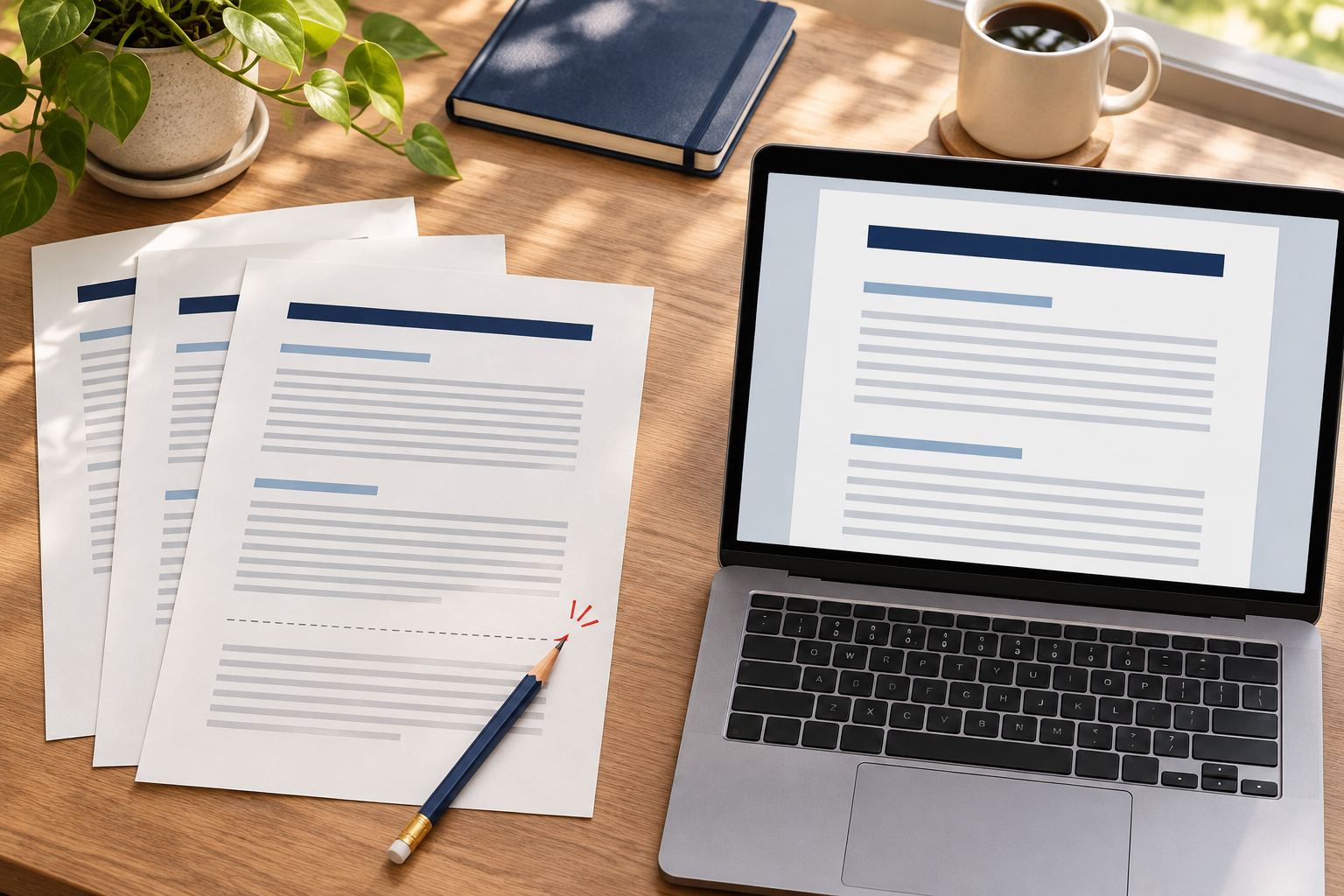
PDFの案内文を少し直して使い回したい。Wordで編集できる形にしたくてGeminiに頼んだのに、返ってきたのはチャットの文章だけ。しかも画面の見出しが整っていると、Wordに移してからも同じ構造で編集できるのか、元のページ境界まで残るのかが分かりにくいところです。
Osukeラーニングでは、自作の架空PDF3ページを使って確かめました。今回の回答から直接ダウンロードできるWordファイルは表示されませんでしたが、同じ回答をGoogleドキュメントにエクスポートすると、そこからWord(.docx)を1点取得できました。本文9節は空白と改行を除いて原文と一致し、Wordの見出し1・2も保持されました。手動改ページは0件で、入れる位置を示す注記が2か所残りました。
画像やPDFをGeminiに渡す前の基本は、Geminiでできることと、ファイルを使うときの注意点をご覧ください。ここでは、PDFの文章を後から編集できるように移し、受け取ったWordを点検する作業に絞ります。
記事のポイント
- 回答にファイルが見当たらない場合は、回答メニューにGoogleドキュメントへのエクスポートがあるか確認する。
- Wordを保存したら、本文、見出しの種類、ページ境界を原本と照合する。
- 元の印刷レイアウトが必要な書類は、編集用に作ったWordでPDFを置き換えず、原本を残して扱う。
GeminiでPDFをWordへ移す手順

編集したいものを先に決める
最初に、今回ほしいのが「来月の日付を入れ直せる案内文」なのか、「ページや欄の位置が原本と同じ提出書類」なのかを決めます。前者では、文章と数字を残し、見出しで区切れていれば編集を始められます。後者では、冒頭の位置やページ末尾、印刷したときの欄の幅も仕事の一部です。同じ「Wordに変換したい」という言い方でも、受け取ったファイルに求める条件は違います。
| やりたいこと | 選ぶ方法 | 作業後の確認 |
|---|---|---|
| 古い案内文の本文を再利用する | Geminiで転記し、実際に取得したWordを編集用のコピーにする | 原文との一致、見出しの階層、版の区別 |
| 検討用に短く読める資料を作る | PDFを要約して原文と照合する | 残すべき条件と根拠ページ、原文にない説明 |
| 数値を集計用の表に移す | PDFの表をExcelへ移して、セルを検収する | 先頭ゼロ、数値や文字の型、空欄 |
| 原本と同じ見た目で提出・配布する | 編集元があればそこから直し、提出形式を確認する。原本PDFを保管 | ページ、文字位置、余白、欄、出力先での印刷 |
社内の名前や連絡先が載る場合は、アップロードできる資料か送信前に確認します。今回の例は、人物・施設・申込み先を架空にして作った資料です。例えば実際の研修会文書を再編集したい場合、手順を試す段階では似た構造のダミー資料を作れば、住所や連絡先を渡さなくても、見出しとページの再現性を確認できます。
元のPDFを保管し、転記の条件を言葉にする
元PDFはそのまま保管し、ページごとの大見出しと小見出しを書き出します。目印は、表紙を含む全ページの数だけでなく、「どの節がどのページに載っていたか」です。今回の元資料では1ページ目が初期案、2ページ目が確定条件、3ページ目が費用の例外と未決事項です。ページをまたいで同じ話題が出るので、質問では記載順も指定しました。
実際の質問は、ファイル名と内容に合わせて次のように組み立てました。ここにある条件は架空の資料用です。手元のPDFで試す場合は、見出しの数と保護すべき数字を原本から数え、元資料にない要件を混ぜないようにします。
添付した「研修会A-要約検証用.pdf」1点の全文を、編集できるMicrosoft Word(.docx)ファイル1点へ転記してください。これは実在の施設・イベントではない、自作の架空資料です。今回は要約やスライドへの再構成ではありません。

次の条件を守ってください。
・原文の文章、数字、句読点、項目の順番を省略・修正・追加しないでください。PDF表示の行末で折り返された改行は、通常のWord段落へつなぎ直してかまいません。
・PDFの各ページの大見出し3件をWordの「見出し1」、各節の小見出し9件を「見出し2」とし、本文は編集できる通常の文字にしてください。ページ全体を画像として貼らないでください。
・元PDFのページの境目に手動の改ページを入れてください。見た目の色、書体、枠、行位置を完全再現する必要はありません。各ページの「架空資料」の注意書き、基準日とページ表示も原文のまま通常の文字として残してください。
・1ページ目の旧案を2ページ目の確定条件へ書き換えないでください。参加費と運営予算、交通費の例外、未決定・記載なしの区別を原文のまま残してください。実在の連絡先や申込みURL、原文にない説明は加えないでください。

Web検索、Driveへの保存・エクスポート、共有、外部サービスへの接続は行わないでください。直接ダウンロードできる.docxを1点だけ作成してください。利用できない場合はその状態を示し、PDFや別形式での再生成、新しい質問や追加の再試行は行わないでください。
「PDFをWordにして」だけだと、全文をコピーするか、読みやすく編集するか、ページを画像として貼るかが依頼文から決まりません。今回は編集できる文字を求め、元PDFの行末で折り返した箇所だけをつなぎ直してよいとしました。例えばPDF上で「18」と「人」が行をまたぐ場合、通常の段落に戻すことはできますが、18人を20人に直したら内容の変更です。
質問文に手動改ページを指定するのは、後から「どの境界で照合するか」を明確にするためです。指定を書くだけでWordに制御が入ったとは判断せず、後半の方法で実際のファイルを点検します。また、この試行では当初、直接取得できるファイルだけを求め、回答を得た後に別途Googleドキュメントへのエクスポートを1回行っています。
チャットの文章とダウンロードできるファイルを確認する
パソコンのGeminiを開き、通常チャットのアップロード機能から対象PDFを1点添付し、質問とファイル名を確認して送ります。返答が完了したら、本文中の「出力できます」「できません」という説明を読み、続けてファイル名や取得ボタンの有無を確認します。例えば「Word用に整えました」と表示されていても、ファイルが取得できなければ、受け取ったのはチャット内の原稿です。

今回の通常チャットでは、Geminiが「ファイル作成ツールが利用できません」と回答し、下に貼り付け用の文章を出しました。回答にDOCXのファイルカードはなく、回答の[他のオプションを表示]にも直接DOCXを取得する項目はありませんでした。今回の試行で観察できたのはこの画面です。Geminiの公式ヘルプにはチャットから生成できるファイル形式にDOCXが含まれます。一般の対応形式と、その場でファイルが生成されたかは、画面と保存ファイルから判断します。
すでにDOCXが表示されているときは、ファイル名と保存先を確認して、その1点を検収に進めます。画面に文章だけがあるなら、続けて使える出力先を探します。同じ質問を重ねる前にここを見れば、前の回答をそのまま使えることがあります。今回は新しい質問や再生成を使わず、できていた回答を取り出しました。
GoogleドキュメントからMicrosoft Word形式で保存する
- Geminiの回答の下にある[他のオプションを表示]を開き、[Google ドキュメントにエクスポート]を選びます。Geminiの回答のエクスポート手順も確認できます。
- 文書作成のメッセージが出たら、[ドキュメントを開く]を押します。ブラウザで新しく開いた文書が、対象の回答から作られたものか見出しなどで確認します。
- パソコンのGoogleドキュメントで[ファイル]→[ダウンロード]→[Microsoft Word(.docx)]を選びます。ファイル形式の選択はGoogleドキュメントのダウンロード案内に沿います。今回の検証でもこのWord形式の選択肢を確認し、作成済みの文書からDOCXを1点取得しました。
- 保存したファイルの名前と拡張子を確認します。元PDFとの差が分かるよう、編集用のコピーには「転記・照合前」など作業段階が分かる名前を付けます。

この操作では、Geminiの回答を内容とするGoogleドキュメントが作られ、ドライブへ保存されます。今回の画面では非公開と表示されました。ローカルで使うファイルが欲しいだけでも、途中にクラウド上の文書が作られる点は、扱える資料を決めるときに確認してください。組織の資料で保存先の承認が得られない場合は、この経路を選ぶ前に手を止め、手元にある編集元や組織の指定手段を確認します。
回答の文章には、ファイルを作れないという説明や、途中のページを区切る指示も混ざることがあります。実際に今回のGoogleドキュメントには冒頭の説明2段落も入りました。変換後の冒頭を見て「初期案の記録」という最初の大見出しから始まっているかを確認すれば、引き継ぎ先へ送る前に会話由来の文を見つけられます。検証では確認のため出力をそのまま残しました。実務で編集を始めるときは、取得した原本のコピーで不要な案内だけを整理し、元PDFと見比べます。
GeminiでPDFをWordへ移した後の原文と書式の確認

本文は9節を順番に照合し、数字の役割まで見る
2026年11月21日の検証では、取得したDOCXの文書データを読み、Wordの段落に入っている文字とPDFから抽出した原文を照合しました。比較で除いたのは空白と改行です。句読点、数字、語句と順番は揃っているかを確認しました。Wordを使って確認する場合も、PDFと編集用のコピーを左右に並べ、見出しを1つずつ照合すると、どこまで確認したかを把握できます。
| 元PDF | 照合した3節 | 確認する条件の例 |
|---|---|---|
| 1ページ目 | この資料について/11月10日時点の初期案/読む目的 | A室・20人・120,000円は採用されていない案 |
| 2ページ目 | 11月19日に確定した内容/運営予算/初期案からの変更 | B室・18人・85,000円へ変更。85,000円は予算の上限 |
| 3ページ目 | 参加者が確認する費用/まだ決めていないこと/資料の確認日 | 参加費無料、交通費は各自負担。録画・外部配信は未決定 |
今回は9節すべてが出力に1回ずつ現れ、節の順番も合っていました。例えば20と18がどちらも残っているだけでは、定員を確認したことにはなりません。「20人は初期案」「18人は確定」という組み合わせまで見ます。確認欄に数値と原文上の意味を一緒に書けば、別の担当者がWordを直す際にも変更前の数字だと分かります。
今回は昼食が提供されないことと、飲料の用意があることも文章として残っていました。費用欄だけを急いで読むと「無料」と「交通費を各自負担」を切り離しがちです。Wordを参加者向けに直す場合、参加費と交通費が同じ話題の中で読めるように配置し、原本で未決定の録画や外部配信は確定事項の見出しに移さないようにします。原本に記載がないオンライン参加への切り替えや録画公開日についても、余白を埋めるために追記する前に確認が必要です。
本文9節の一致と、文書全体が原文どおりであることは別に点検します。欄外の「研修会A(架空)」は半角の「研修会A(架空)」へ3か所変わり、ページ番号と基準日の区切りも詰まっていました。厳密に転記するなら、段落の確認が済んだ後にページ番号、表題、注記、文末も見ます。照合の優先順位は、金額・締切・否定条件、次に見出しと順番、その後に表記と見た目とすると、差を見つけたときに直す場所を判断しやすくなります。
見出しは太さや大きさよりWordのスタイル欄を見る
見出しが大きな文字で表示されていたとしても、Wordの構造として使えるかはスタイル欄で確認します。例えば「確定した開催条件」をドラッグせず段落内にカーソルを置き、[ホーム]のスタイルで「見出し1」が付いているかを見ます。次の「運営予算」は、その大見出しの中にあるため「見出し2」です。見出しを後から一括調整したい場合や、目次を作る場合も、この区別が効きます。
Windows版Wordでは、本文に適用した見出しスタイルをナビゲーション ウィンドウで確認できます。「見出し」を選び、大見出しの配下に小見出しが並ぶか、必要な節へ移動できるかを見ます。MicrosoftはMacやWeb版で動作が異なると案内しているため、画面が同じでない場合は、使っている版の段落スタイルの表示を確認します。
今回の実ファイルの中には、大見出し3件すべてに「heading 1」、小見出し9件すべてに「heading 2」が設定されていました。文言も原本と一致しました。ここはDOCXの段落プロパティとスタイル情報を調べた結果です。Word本体で画面を開いて実操作した検証は今回含まれていません。見出しのサイズ、色、字体は、同じスタイル名が付いていても、使うテンプレートや環境の見え方に影響されるため、配布時に体裁をそろえるなら別に確認してください。
原本の2つの境界に実際の改ページがあるか確認する
今回の元PDFは3ページなので、原本と同じ場所で次に進むには、1ページ目と2ページ目の間、2ページ目と3ページ目の間の2か所を確認します。Wordファイルには「(※ここに手動の改ページを挿入)」という文字がその境界付近に2つ入っていました。DOCXの中を調べると、明示的なページ区切りも、段落の直前で改ページする設定も0件でした。
Wordで照合するときは、[ホーム]の編集記号の表示をオンにして、該当箇所にページ区切りが表示されるかを見ます。次の見出しが新しいページの先頭に見えても、直前の文字量で自然に次のページへ移っている場合があります。編集して前の段落が1行伸びたり縮んだりすると位置が動くなら、段落の書式と区切り記号の両方を確かめます。
- 元PDFのページ終端を確かめます。今回の1つ目は1ページ目の基準日とページ表示の後、次のページの「架空資料」の注意書きの前です。
- 元ページ境界を再現する必要があれば、Wordの編集用コピーで注記を確認し、次のページに置く行の直前でWordのページ区切りを挿入します。注記が通常文字として残っている場合は、位置を確認してから取り除きます。
- 2つ目も同様に確認し、印刷プレビューで次ページの始まりとページ末尾を確認します。途中に間違った空白ページができたり、見出しの次に本文が続かなかったりしないかを確認して保存します。
段落を追加・削除する予定があり、元のページ割りを引き継ぐ必要がない場合は、注記を削除して自然なページ送りに任せる選択もあります。一方、PDFのページ番号を参照して読み合わせをする社内回覧なら、境界をそろえる価値があります。どちらも編集記録に理由を書いておくと、次の担当者が「このWordの2ページ目は元PDFの2ページ目か」と迷いにくくなります。
日本語の表示とページ数は使う環境で確認する
当サイトの確認用環境で出力ファイルを描画したところ、2ページに収まり、一部の日本語が正常に表示されませんでした。同じ箇所の文字データはDOCXに存在し、Googleドキュメント画面では日本語が表示されています。使用先のMicrosoft Wordでも同じ表示になるかは確かめていません。ファイルにある文字と特定の環境で描画された文字を分けて判断できるように、見えなかった箇所も記録しました。
自分の文書で同じような差に出会ったときは、小見出し1つと日本語の文1つ、数字を含む行1つを目印にします。Wordで見えなければ、まず原本とGoogleドキュメント表示、その次に保存ファイルを使う環境で同じ箇所を見比べます。出力先で開けても文字が欠けるなら、ファイル名だけを見て配布せず、組織で使えるフォントやテンプレートを確認し、印刷する予定なら印刷プレビューでページ末尾も確認します。
| チェックの順番 | 確認すること | 判断 |
|---|---|---|
| 1 出力 | DOCXを1点開けるか。先頭に会話の説明が混ざっていないか | 保存先が不明ならファイルを探し、見つかった実物を対象にする |
| 2 原文 | 節の漏れ、順序、数値・単位・否定表現・例外 | 原本と異なる数値や条件は原本へ戻り、使う文面を確定する |
| 3 構造 | 大見出しと小見出し、ページ境界、ページ番号と見出し下の段落 | 元ページの境界が必要なら区切りを設定し直す |
| 4 表示 | 利用するWordと印刷表示で、日本語やページ末尾が読めるか | 崩れや欠けがあれば配布を保留し、作業用コピーで調整する |
今回確認したのは文字を取り出せる架空PDF1種類です。画像だけの書類、複雑な表や段組、多数ページでは検証していません。例えば画像しかない資料なら、新たな変換の前に最初の1ページで小さい文字や金額が写っているか、原本で読み取れるかを確認します。配布前の点検に時間をかけられない書類なら、すでに正しい形で保存された原PDFと、調整中のWordを使い分けると判断がしやすくなります。
Wordにする経路を選び直すときの判断
ファイルをGoogleドキュメントに置けない場合や、元の文書と同じフォント・余白を使う必要がある場合は、編集元のWordなどが残っていないか先に探します。例えば去年配った案内のPDFしか共有フォルダに見当たらなくても、作成担当者が元データを保管していれば、文書全体を転記して見直す手間を減らせます。元データを見つけたら、配布したPDFと同じ版か、締切や会場が同じかを先に確かめます。
編集元がない文字主体のPDFでは、手元の対応する版のWordでPDFを開く方法も候補です。MicrosoftのPDF編集ガイドでは、PDFがWord文書に変換され、改行や改ページが元のPDFと異なる場合があると案内しています。本記事の検証はGoogleドキュメント経由の一例で、この方法との精度比較は行っていません。どちらを選ぶ場合も、日付・条件・見出し・ページ構成のうち、仕事で必要な項目を同じ原本で確認すると比較ができます。
最初からWordファイルが必要なく、案内文の2段落だけを別の資料へ移す場合は、PDFから必要な範囲を直接コピーし、日付・金額・否定表現を原文で照合するだけで済むことがあります。反対に、目次や章番号のある文書を引き継ぐなら、段落の階層を確認できるDOCXを作る意味があります。ページの差が読者の不利益につながる提出書類では、転記したWordを原本と同じ版として扱う前に、提出先が指定する形式と表示を確認します。
Wordに移した後の最初の作業は、元PDFと取り出したDOCXを横に並べ、最初の大見出しとページ境界を1か所確かめることです。そこからページごとに進めれば、見出しが付いた編集用の文書を活かしながら、残った会話文や欠けた改ページを見つけられます。
